
 484 مشاهدة
كيفية نشر صور GIF على فيسبوك في المنشورات والتعليقات

Author

Author
بالتأكيد لم تكن لتتأثر سمعة وشهرة وانتشار فيسبوك ما لم يكن يدعم صيغة الصور المتحركة GIF، ولكن مما لا شك فيه أن تلك الصورة أضافت الكثير من الحيوية والمرح لوسيلة التواصل الاجتماعي الأشهر والأوسع انتشارًا. كما يقال، الصورة خير من ألف كلمة، فما بالك بصورة متحركة يمكنها أن تعبر عن انفعالاتك وأفكارك بسهولة وبكثير من التفاعل والمرح، لذا إن كنت لا تعرف كيفية نشر صور GIF على فيسبوك فأنت بلا شك تنقصك وسيلة تفاعل أكثر من رائع، ولكن لا مشكلة في ذلك، ففي السطور التالية سنعرفك كيفية استخدام الصورة المتحركة GIF في كل أقسام فيسبوك.
اقرأ أيضًا: الطرق المختلفة لكيفية نشر صور GIF على انستجرام
كيفية نشر صور GIF على فيسبوك
سعى فيسبوك لتسهيل علمية نشر ومشاركة الصورة المتحركة GIF على حسابك على الموقع، حيث يمكن نشرها مباشرة من حقل What’s on your mind? العادي الذي نقوم بنشر المنشورات من خلاله بالإضافة لعدد من الطرق الأخرى التي سنتعرف عليا فيما يلي.
استخدام زر GIF في تطبيق الهواتف الذكية
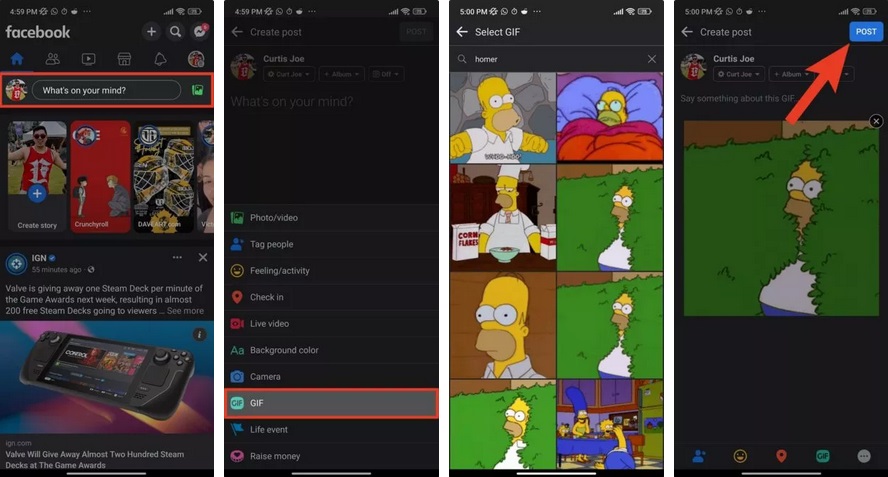
- قم بالضغط على What’s on your mind?
- من أسفل حقل كتابة النص قم بالضغط على زر GIF
- قم بتحديد الصورة المتحركة التي ترغب في نشرها من القائمة التي ستظهر وقم باختيارها
- قم بالضغط على POST
على الكمبيوتر
- بعد فتح موقع فيسبوك قم بالضغط على What’s on your mind, المتبوعة باسمك
- من أسفل حفل إدخال النص، قم بالضغط على خيار GIF في تبويب Add to you post وهو ما قد يحتاج للضغط على More أولًا
- قم بتحديد الصورة المتحركة من القائمة التي ستظهر وقم باختيارها
- قم بالضغط على Post
اقرأ أيضًا: كيفية إضافة GIF إلى باوربوينت
رفع الصورة من على الهاتف الذكي
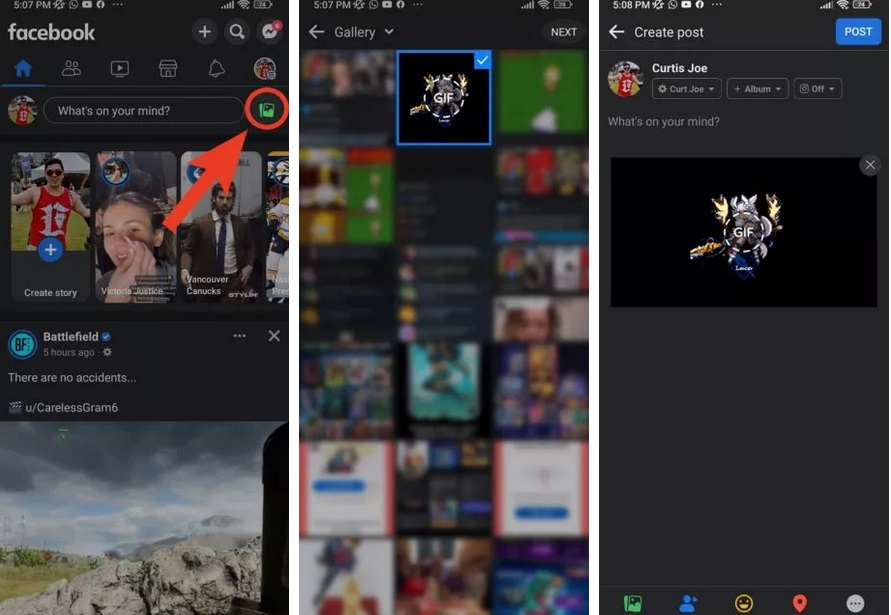
في حالة ما إن كانت الصورة المتحركة GIF مخزنة بالفعل على هاتفك فقم باتباع الخطوات التالية:
- قم بالضغط على What’s on your mind?
- من أسفل حقل كتابة النص قم بالضغط على زر GIF
- قم بتحديد موقع الصورة المتحركة المتوفرة على جهازك وقم باختيارها
- قم بالضغط على POST
رفع الصورة من على الكمبيوتر
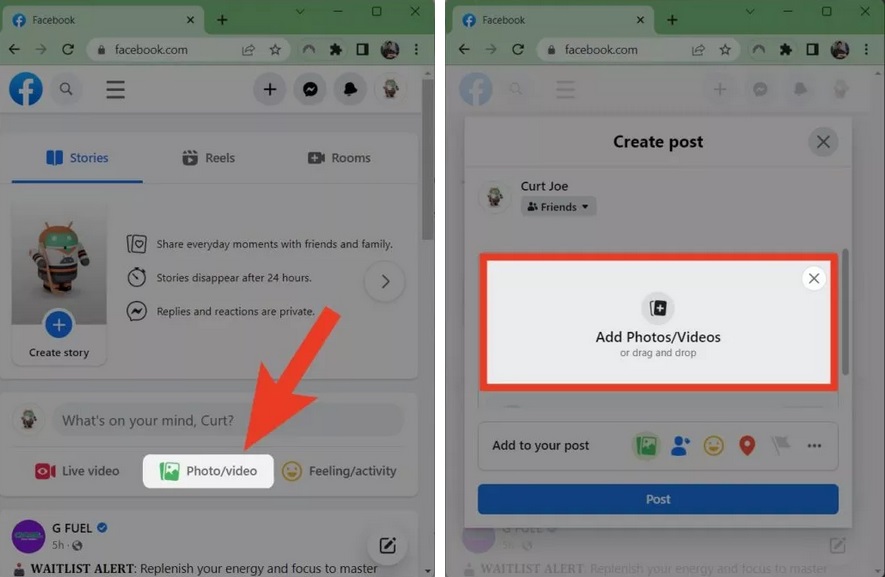
في حالة ما إن كانت الصورة المتحركة GIF مخزنة بالفعل على الكمبيوتر فقم باتباع الخطوات التالية:
- من أسفل قسم What’s on your mind? قم بالضغط على Photo/video ثم قم بالضغط على Add Photos/Videos
- قم باختيار الصورة المتحركة التي تريد رفعها من على الكمبيوتر
- قم بالضغط على Post
مشاركة الصورة المتحركة GIF من على المصادر الخارجية
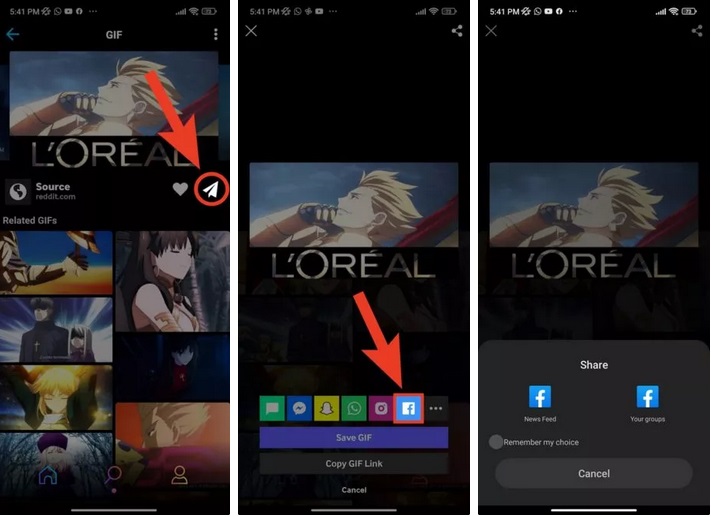
هناك العديد من المواقع والتطبيقات التي تتضمن معرضًا ضخمًا للصور المتحركة بصيغة GIF مثل Giphy وTenor وغيرها، قم باختيار أي منها وقم باختيار الصورة التي تريد مشاركتها ثم قم بإيجاد زر Share ثم اختيار Facebook من قائمة المشاركة التي ستظهر.

اقرأ أيضًا: عمل صورة متحركة GIF من الألف إلى الياء باستخدام برنامج ScreenToGif المجاني
نشر الصورة المتحركة كتعليق
كما يمكنك نشر صور GIF على فيسبوك كمنشور عادي يمكنك أيضًا مشاركتها في تعليق سواء على الهاتف الذكي أو الكمبيوتر.
على الهاتف الذكي
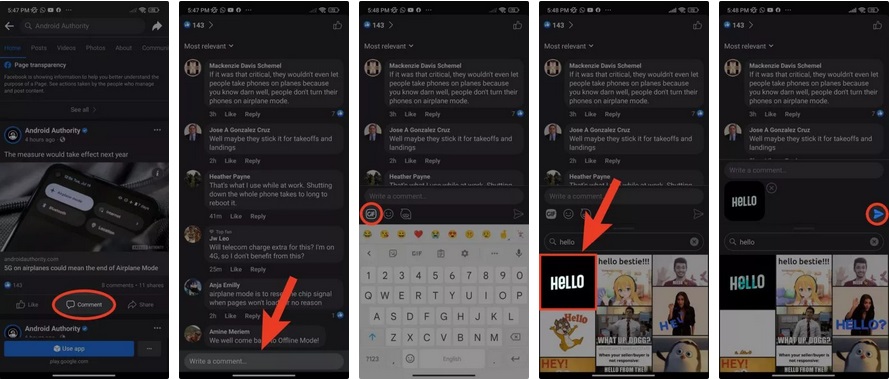
- قم بفتح المنشور الذي ترغب في التعليق عليه وقم بفتح التعليقات
- قم بالضغط على Write a comment
- قم بالضغط على زر GIF الذي سيظهر أسفل حقل كتابة النص
- قم باستخدام شريط البحث لإيجاد الصورة التي تريد مشاركتها
- قم بالضغط على Send message وهو عبارة عن أيقونة تتضمن طائرة ورقية زرقاء
على الكمبيوتر
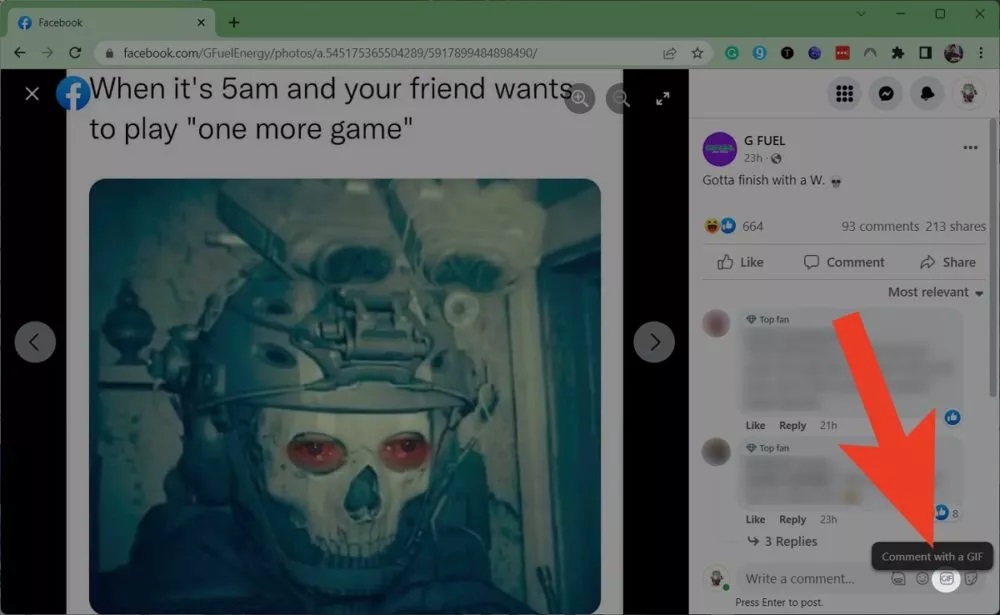
- قم بفتح التعليقات في المنشور الذي تريد التعليق عليه
- قم بالضغط على زر GIF الذي سيظهر في حقل Write a comment
- قم باستخدام شريط البحث لإيجاد الصورة التي تريد مشاركتها وقم بالضغط عليها
- قم بالضغط على الصورة لمشاركتها مباشرة في التعليقات
Author
ما هو انطباعك؟